문의 내용을 선택해 주세요
왼쪽 목록에서 문의를 선택하면 상세 내용을 확인할 수 있습니다.
관리할 영역을 선택하고 문구와 이미지를 수정하세요.
공개 상태를 목록에서 바로 바꾸고, 제품을 수정하거나 삭제할 수 있습니다.
| 제품 | 분류 | 공개 상태 | 수정 정보 | 관리 |
|---|
제품 등록 버튼으로 첫 제품을 추가해 주세요.
제품명과 분류를 입력하고, 아래 미리보기에서 내용을 확인하세요.
접수된 내용을 확인하고 처리 상태를 기록합니다.
왼쪽 목록에서 문의를 선택하면 상세 내용을 확인할 수 있습니다.
화면의 번호를 따라 수정하고 저장하세요. 이미지를 누르면 크게 볼 수 있습니다.
홈, 회사소개, 인사말 등 수정할 영역을 먼저 선택합니다.
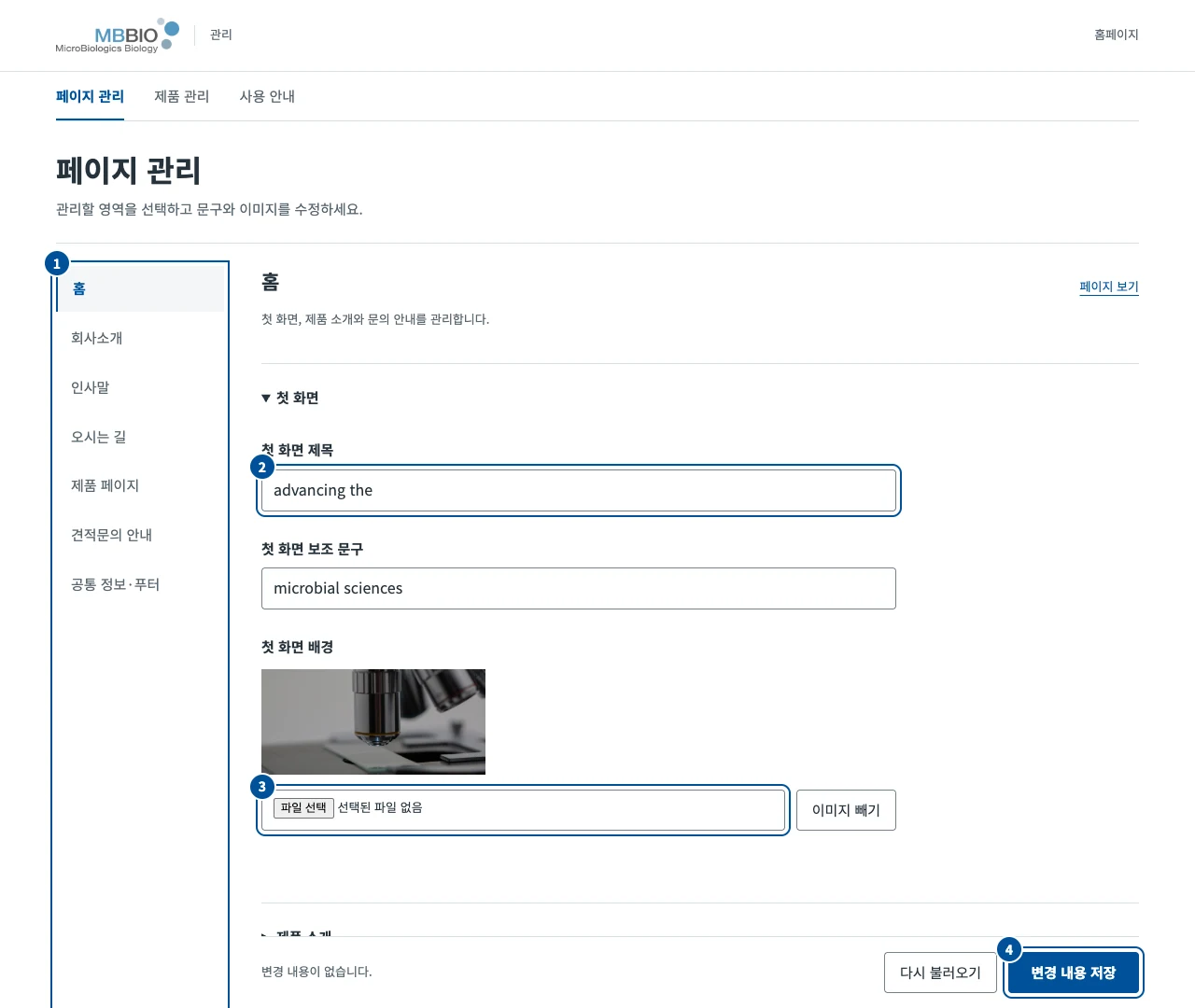
페이지 관리에서 왼쪽 목록의 홈·회사소개·인사말·오시는 길 등 수정할 영역을 누릅니다. 좁은 화면에서는 영역 목록이 위에 표시됩니다.
첫 화면, 본문, 제품 소개 등 항목 제목을 누르면 입력창이 열립니다. 제목과 설명을 필요한 내용으로 바꿉니다.
파일 선택을 눌러 JPG·PNG·WebP 이미지를 고릅니다. 15MB 이하의 파일을 사용할 수 있으며, 큰 파일은 업로드할 때 크기를 줄입니다. 이미지 빼기를 누르면 해당 이미지를 제거할 수 있습니다.
이미지를 고른 뒤에도 변경 내용 저장을 눌러야 홈페이지에 반영됩니다. 저장 완료 문구를 확인한 뒤 페이지 보기로 결과를 확인하세요.
공통 정보를 수정하면 페이지마다 같은 내용을 다시 입력할 필요가 없습니다.
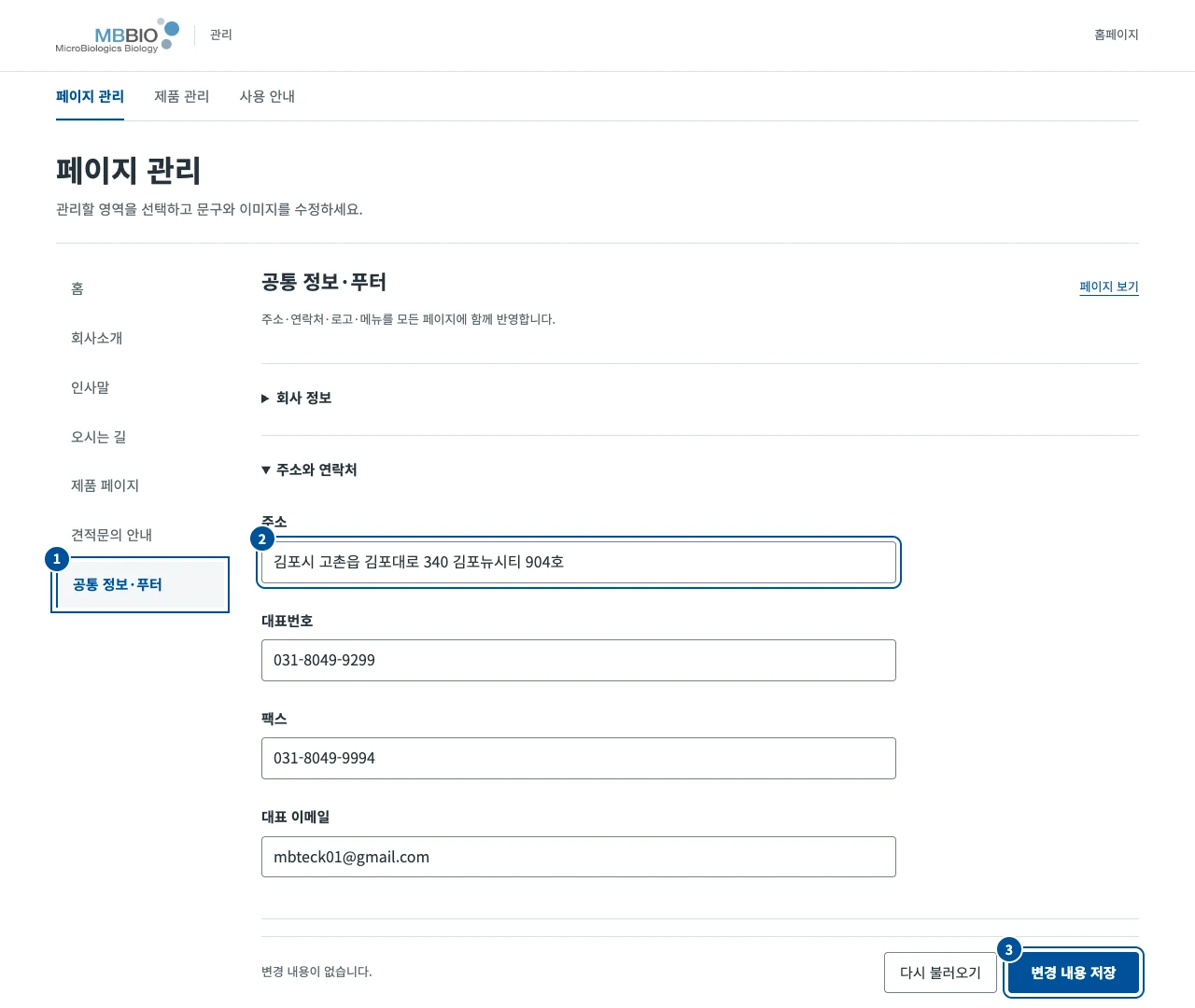
페이지 관리의 영역 목록에서 공통 정보·푸터를 누르고 주소와 연락처 항목을 펼칩니다.
주소, 대표번호, 팩스와 대표 이메일을 수정합니다. 같은 영역에서 회사명·대표자·사업자등록번호, 로고와 메뉴 이름도 관리할 수 있습니다.
변경 내용 저장을 누르면 푸터와 오시는 길, 견적문의 안내에 함께 반영됩니다. 지도 버튼도 저장한 새 주소를 검색합니다.
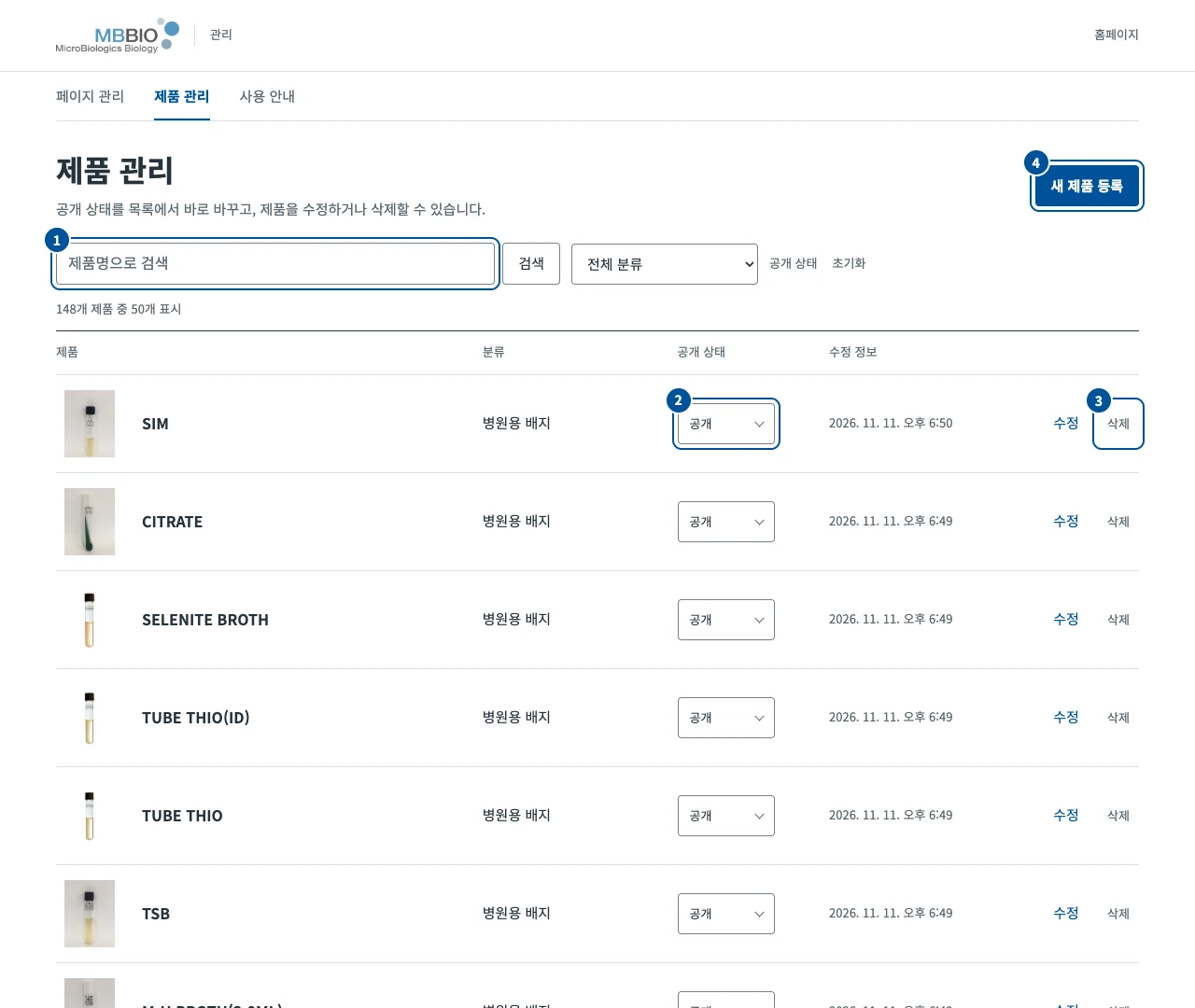
제품명 검색이나 분류 선택으로 목록을 좁힙니다. 제목·설명·이미지를 바꾸려면 제품명 또는 수정을 누릅니다.
제품 행의 공개 상태 드롭다운에서 공개 또는 비공개를 고릅니다. 선택하면 바로 저장되어 홈페이지에 반영되며, 별도 저장 버튼은 누르지 않아도 됩니다.
삭제를 누르고 확인하면 휴지통으로 이동하여 홈페이지에서 숨겨집니다. 완전히 지워지는 것이 아니므로 휴지통 목록에서 복원할 수 있습니다.
새 제품은 새 제품 등록을 눌러 시작합니다. 제품명과 분류를 입력하고 설명·사진·공개 상태를 확인한 뒤 저장합니다.
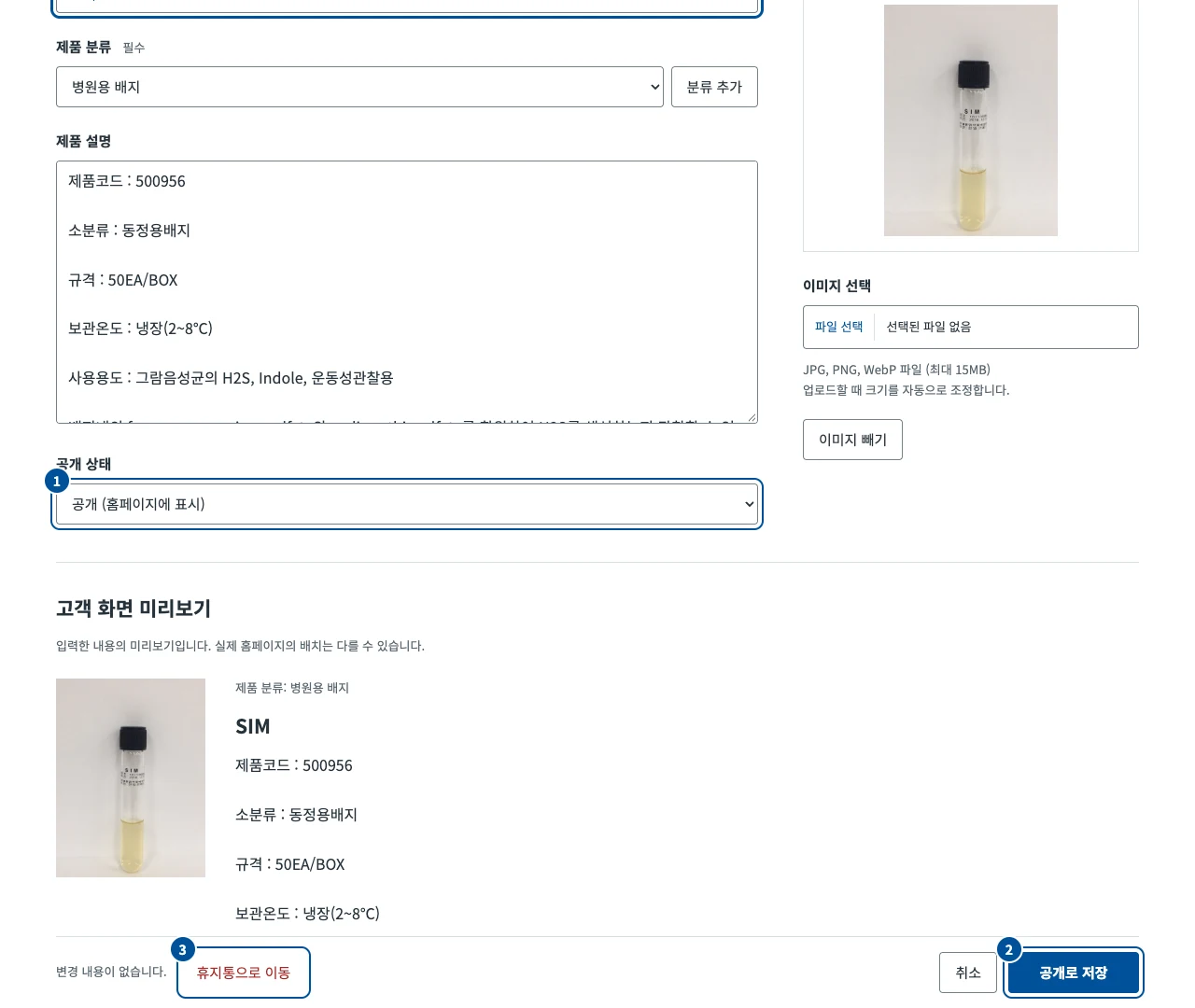
공개는 홈페이지에 표시하고 비공개는 홈페이지에서 숨깁니다. 휴지통도 홈페이지에 표시되지 않습니다.
아래 저장 버튼은 선택한 상태에 따라 공개로 저장·비공개로 저장·휴지통에 저장으로 바뀝니다. 저장 완료 문구를 확인하세요.
휴지통으로 이동을 누르면 홈페이지에서 숨겨집니다. 복원하려면 목록의 공개 상태 필터에서 휴지통을 선택한 뒤, 해당 행의 드롭다운을 공개 또는 비공개로 바꿉니다. 상세 수정 화면에서도 상태를 바꾸어 저장할 수 있습니다.
견적문의 메뉴에서 접수 내용을 선택하고 처리 상태와 내부 메모를 저장합니다. 내부 메모는 고객에게 표시되지 않으며 이메일이 자동 발송되지는 않습니다.
저장한 내용은 홈페이지에 바로 반영됩니다. 수정 중 다른 영역으로 이동할 때 확인창이 나오면, 계속 수정하려면 취소를 선택하세요. 다른 곳에서 수정되었다는 안내가 나오면 입력 내용을 따로 보관한 뒤 다시 불러오기로 최신 내용을 확인해 주세요.